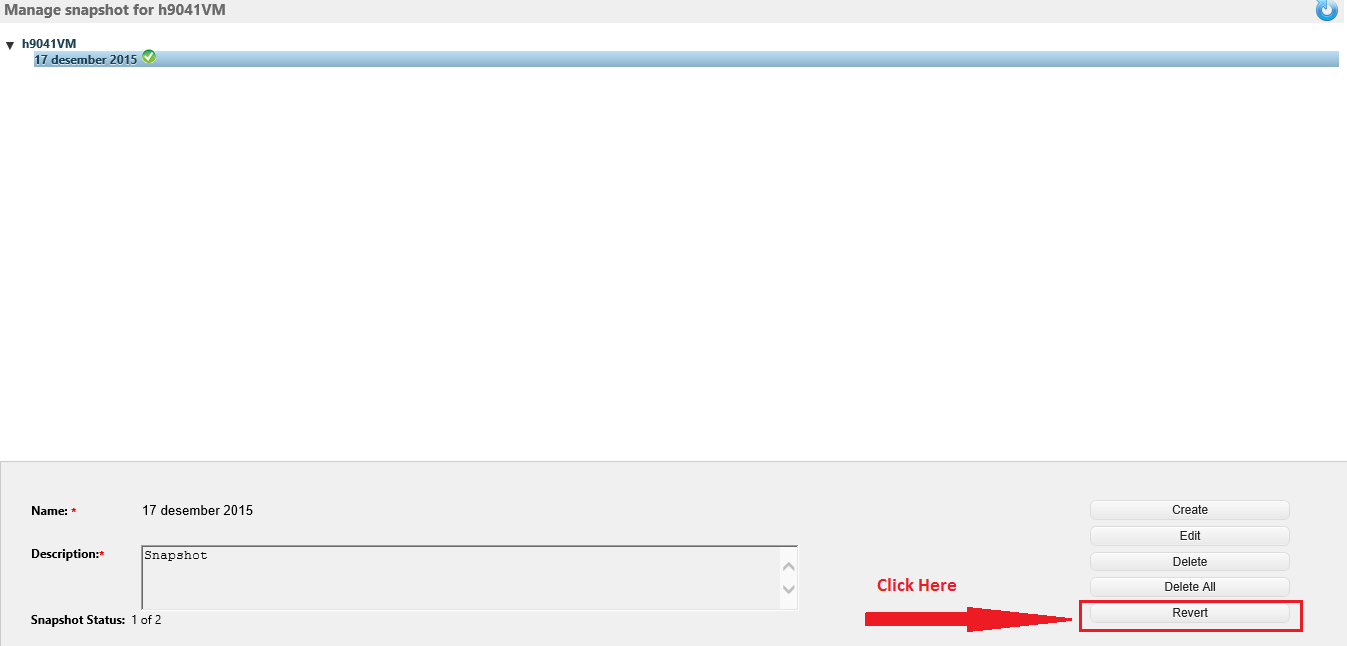
SNAPSHOT
fitur untuk melakukan saving dan restore VPS anda.
contoh kassus : Ketika anda sedang melakukan uji coba pada layanan cloud atau vps dengan sistem operasi windows didalamnya, namun anda ragu sistem operasi anda akan crash atau kehilangan data disinilah fitur snapshot ini dapat dimanfaatkan. Anda dapat restore cloud atau vps sesuai dengan waktu yang anda tentukan, namun fitur ini hanya dapat dilakukan sebanyak 2 kali. Tetapi anda bisa menghapus jika memang tidak dibutuhkan lagi, dan anda bisa membuat snapshot kembali pada waktu yang baru.
Sebagai saran, sebelum anda benar-benar menggunakan fitur ini, lebih baik anda uji coba terlebih dulu agar anda benar-benar mengerti manfaat sebenarnya. Fitur ini tidak bekerja jika anda tidak menentukan waktu “kapan” anda membuat snaphot sebelumnya.
- Silahkan anda login ke halaman Client Area di http://portal.cbtp.co.id
- Setelah berhasil login pilih menu Layanan - kemudian klik sub menu Layanan Saya
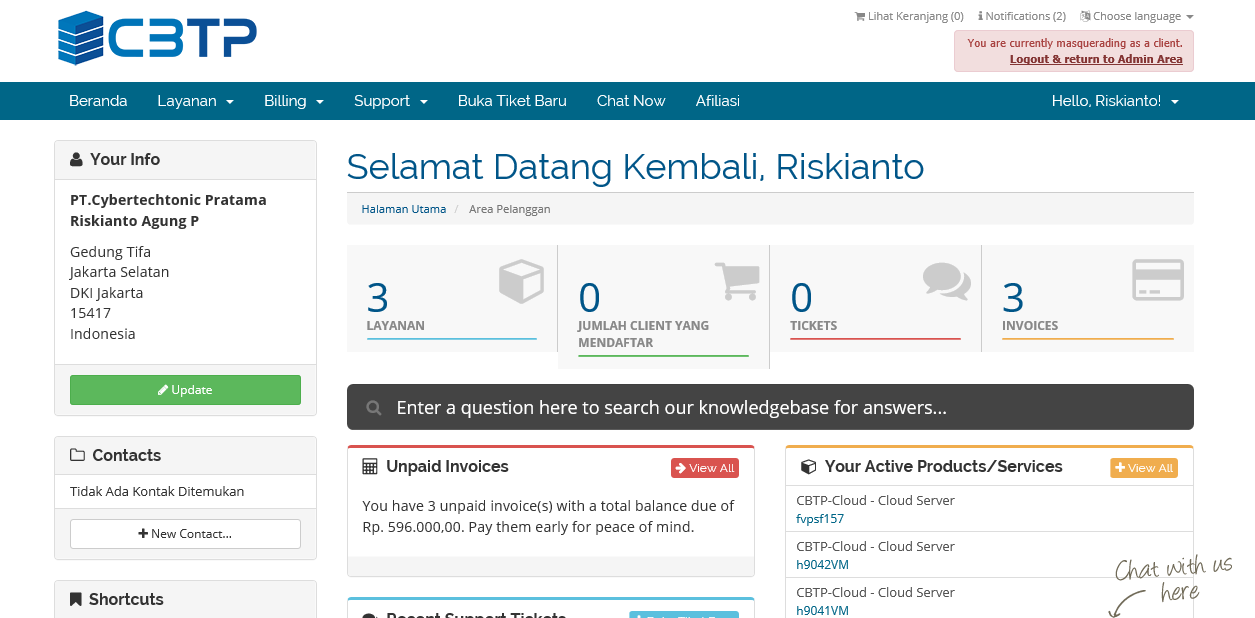
- Setelah anda masuk kehalaman layanan , silahkan pilih menu layanan - layanan saya untuk melihat produk VPS yang anda miliki.

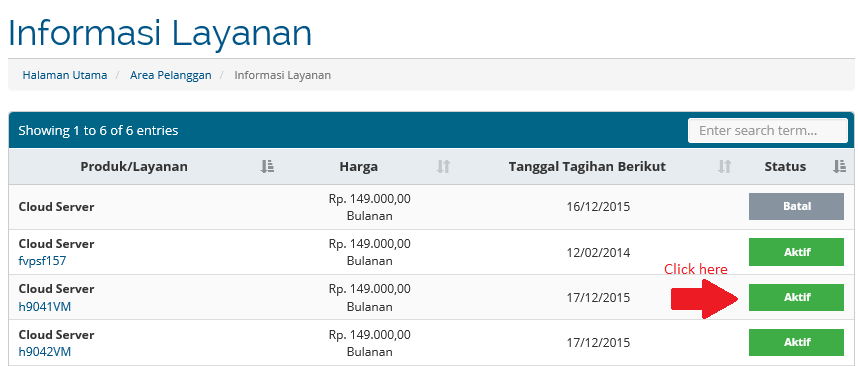
- Setelah masuk ke halaman produk - pilih layanan anda yang aktif dan klik tombol aktif
- Kemudian klik icon console seperti pada gambar di bawah ini :

- Pilih Create , kemudian isi Masukan user cloud atau vps anda, kemudian anda bisa memasukan notes atau catatan anda pribadi sebagai pengingat jika suatu saat ingin dilakukan restor. Click create untuk menyelesaikan.
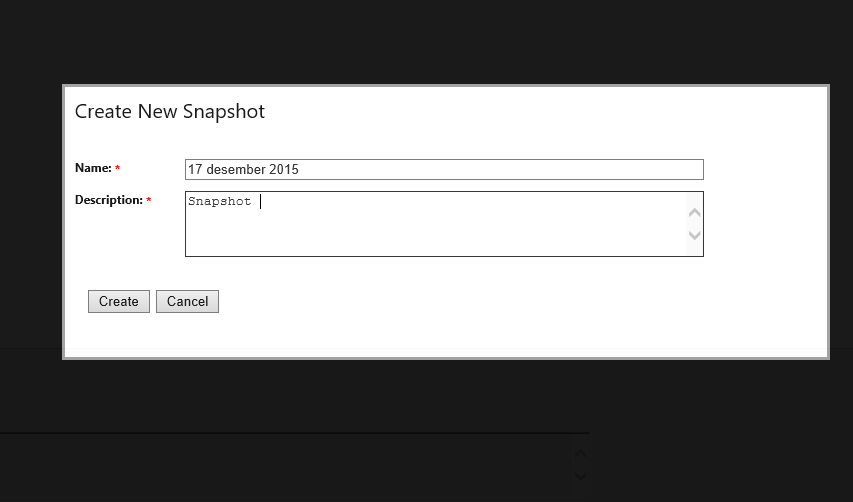
- Jika sewaktu-waktu snapshot anda tidak dibutuhkan lagi, sebaiknya dihapus dan kemudian dibuatkan kembali dimana kondisi cloud atau vps saat itu dalam keadaan baik.
- Untuk mengembalikan Cloud Server ke waktu snapshot silahkan pilih nama sanpshot dan pilih menu revert.